
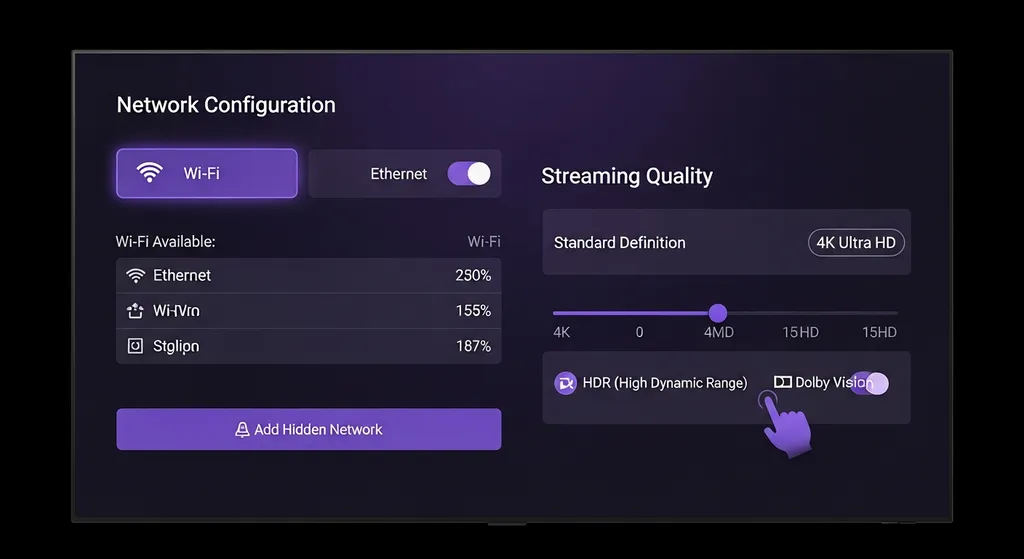
Maintenir IPTV Smarters Pro à jour est essentiel pour bénéficier des meilleures performances, des corrections de bugs et des nouvelles fonctionnalités. Que vous utilisiez l'application sur Android, iOS, Smart TV ou Windows, ce guide complet vous explique comment procéder à la mise à jour sur chaque plateforme. Un IPTV premium performant passe avant tout par une application maintenue dans sa dernière version.
Pourquoi mettre à jour IPTV Smarters Pro régulièrement ?
Avant d'entrer dans les détails techniques, il est important de comprendre pourquoi les mises à jour sont si importantes pour votre expérience IPTV.
Les avantages d'une application à jour
- Corrections de bugs : Chaque mise à jour corrige des problèmes identifiés dans les versions précédentes, améliorant ainsi la stabilité générale de l'application.
- Nouvelles fonctionnalités : Les développeurs ajoutent régulièrement de nouvelles options et améliorations de l'interface utilisateur.
- Sécurité renforcée : Les mises à jour comblent les failles de sécurité potentielles et protègent vos données personnelles.
- Meilleure compatibilité : L'application est optimisée pour fonctionner avec les dernières versions des systèmes d'exploitation.
- Performances améliorées : Les optimisations de code permettent une lecture vidéo plus fluide et un chargement plus rapide des contenus.
Risques d'utiliser une version obsolète
Ne pas mettre à jour IPTV Smarters Pro peut entraîner plusieurs problèmes :
- Incompatibilité avec les serveurs IPTV mis à jour côté fournisseur.
- Problèmes de lecture vidéo avec les nouveaux codecs et formats.
- Vulnérabilités de sécurité non corrigées.
- Perte d'accès à certaines fonctionnalités essentielles.
- Augmentation des plantages et des erreurs d'affichage.
Mettre à jour IPTV Smarters Pro sur Android
Android est la plateforme la plus populaire pour utiliser IPTV Smarters Pro Android. La mise à jour est généralement simple et peut se faire de deux manières.
Mise à jour via le magasin d'applications
- Ouvrez le magasin d'applications sur votre appareil Android.
- Appuyez sur votre icône de profil en haut à droite de l'écran.
- Sélectionnez "Gérer les applications et l'appareil".
- Dans la section "Mises à jour disponibles", recherchez IPTV Smarters Pro.
- Si une mise à jour est disponible, appuyez sur "Mettre à jour".
- Attendez la fin du téléchargement et de l'installation.
Astuce : Activez les mises à jour automatiques pour IPTV Smarters Pro afin de toujours disposer de la dernière version sans intervention manuelle. Cette option se trouve dans les paramètres de l'application au sein du magasin.
Mise à jour manuelle via fichier APK
Si vous avez installé l'application manuellement, la mise à jour suit un processus similaire à l'installation initiale. Pour un rappel détaillé de cette procédure, consultez notre guide pour installer IPTV Smarters Pro sur Android.
- Téléchargez la dernière version du fichier APK depuis une source fiable.
- Autorisez les installations depuis des sources inconnues dans les paramètres de sécurité.
- Ouvrez le fichier APK téléchargé.
- L'installation se fera par-dessus l'ancienne version, en conservant vos paramètres et profils.
Important : Vos identifiants et vos favoris sont généralement conservés lors d'une mise à jour par-dessus l'ancienne version. Cependant, il est toujours prudent de noter vos identifiants de connexion avant de procéder.
Mettre à jour IPTV Smarters Pro sur iOS
Sur les appareils Apple, la mise à jour d'IPTV Smarters Pro se fait exclusivement via l'App Store. Pour un guide complet sur l'utilisation de l'application sur iPhone et iPad, consultez notre guide IPTV Smarters Pro pour iOS.
Procédure de mise à jour sur iPhone et iPad
- Ouvrez l'App Store sur votre appareil iOS.
- Appuyez sur votre photo de profil en haut à droite.
- Faites défiler vers le bas jusqu'à la section "Mises à jour disponibles".
- Si IPTV Smarters Pro apparaît dans la liste, appuyez sur "Mettre à jour".
- Vous pouvez également appuyer sur "Tout mettre à jour" pour mettre à jour toutes vos applications en même temps.
Activer les mises à jour automatiques sur iOS
- Accédez aux Réglages de votre iPhone ou iPad.
- Faites défiler et appuyez sur App Store.
- Activez l'option "Mises à jour d'apps" dans la section Téléchargements automatiques.
Mettre à jour IPTV Smarters Pro sur Smart TV
La procédure de mise à jour sur Smart TV dépend du système d'exploitation de votre téléviseur et de la méthode d'installation utilisée.
Sur Android TV
- Accédez au magasin d'applications depuis l'écran d'accueil de votre Smart TV.
- Naviguez vers la section "Mes applications" ou "Mises à jour".
- Recherchez IPTV Smarters Pro dans la liste.
- Si une mise à jour est disponible, sélectionnez "Mettre à jour".
- Patientez pendant le téléchargement et l'installation.
Via un boîtier multimédia
Si vous utilisez un boîtier externe (Fire TV Stick, boîtier Android, etc.), la mise à jour se fait directement sur le boîtier selon la même procédure que pour un appareil Android standard. Rendez-vous dans le magasin d'applications du boîtier et cherchez les mises à jour disponibles.
Mettre à jour IPTV Smarters Pro sur Windows
Sur PC, la mise à jour d'IPTV Smarters Pro nécessite généralement de télécharger manuellement la nouvelle version.
Procédure de mise à jour sur PC
- Vérifiez la version actuelle de votre application en accédant au menu "À propos" dans les paramètres.
- Comparez avec la dernière version disponible sur le site officiel.
- Si une nouvelle version est disponible, téléchargez le fichier d'installation.
- Exécutez le programme d'installation qui mettra à jour l'application existante.
- Relancez l'application après l'installation.
Que faire si la mise à jour échoue ?
Il arrive parfois que la mise à jour ne s'installe pas correctement. Voici les solutions aux problèmes les plus courants.
Espace de stockage insuffisant
Si votre appareil manque d'espace, la mise à jour ne pourra pas s'installer. Libérez de l'espace en supprimant les applications inutilisées, les fichiers temporaires et le cache des applications. Vérifiez qu'il reste au minimum 200 Mo d'espace disponible.
Erreur de téléchargement
En cas d'erreur lors du téléchargement de la mise à jour :
- Vérifiez votre connexion Internet et assurez-vous qu'elle est stable.
- Videz le cache du magasin d'applications.
- Essayez de redémarrer votre appareil puis relancez le téléchargement.
- Si le problème persiste, désinstallez l'application et réinstallez la dernière version.
L'application ne fonctionne plus après la mise à jour
Dans de rares cas, une mise à jour peut causer des problèmes. Si cela arrive :
- Videz le cache et les données de l'application.
- Reconnectez-vous avec vos identifiants.
- Si le problème persiste, désinstallez complètement l'application et réinstallez-la.
- Contactez le support technique si aucune de ces solutions ne fonctionne.
Bonnes pratiques pour les mises à jour
Pour garantir une expérience optimale avec votre IPTV premium, adoptez ces bonnes pratiques :
- Activez les mises à jour automatiques : C'est le moyen le plus simple de rester à jour sans effort.
- Vérifiez régulièrement : Si les mises à jour automatiques ne sont pas activées, vérifiez manuellement au moins une fois par semaine.
- Sauvegardez vos paramètres : Notez vos identifiants de connexion avant chaque mise à jour majeure.
- Mettez à jour sur Wi-Fi : Évitez de télécharger les mises à jour via votre connexion mobile pour ne pas consommer votre forfait données.
- Lisez les notes de mise à jour : Elles indiquent les changements apportés et vous alertent sur d'éventuelles modifications importantes.
Garder IPTV Smarters Pro à jour sur tous vos appareils est une habitude simple qui vous assure la meilleure expérience de visionnage possible. En quelques minutes et quelques clics, vous profitez des dernières améliorations et corrections pour un streaming fluide et sans interruption.
Passer commande