
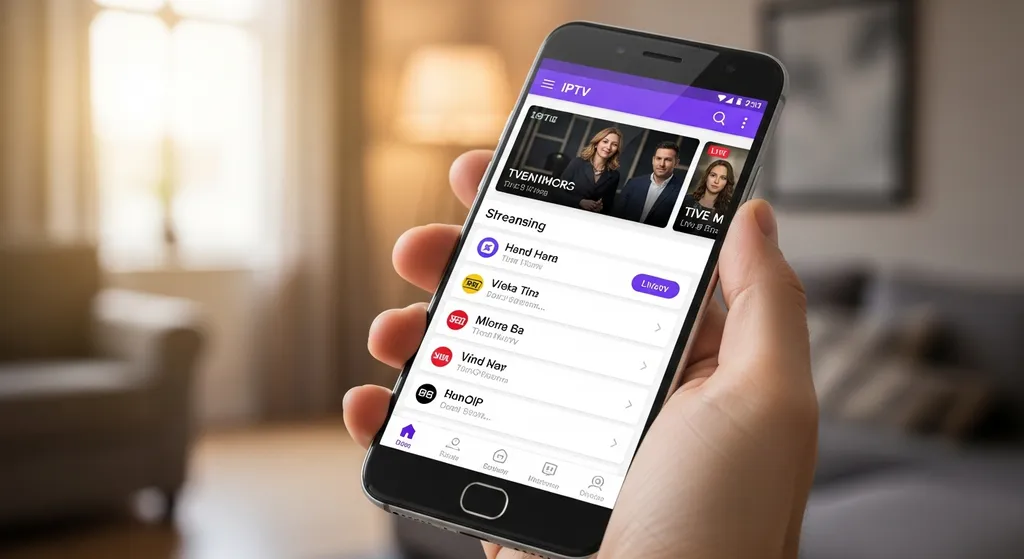
Vous venez de souscrire un abonnement IPTV et vous souhaitez profiter de vos contenus préférés sur votre smartphone ou tablette Android ? L'installation d'IPTV Smarters Pro est un processus simple et rapide qui ne nécessite aucune compétence technique particulière. Dans ce guide complet, nous allons vous accompagner pas à pas pour installer et configurer l'application sur votre appareil Android, afin que vous puissiez accéder à l'ensemble de vos contenus IPTV premium en quelques minutes seulement.
Prérequis avant l'installation d'IPTV Smarters Pro sur Android
Avant de commencer l'installation d'IPTV Smarters Pro Android, il est essentiel de vérifier que votre appareil remplit certaines conditions. Cela vous évitera des problèmes lors de la configuration et vous garantira une expérience de visionnage optimale.
Configuration minimale requise
Pour que l'application fonctionne correctement sur votre appareil Android, voici les éléments indispensables :
- Version Android : Android 5.0 (Lollipop) ou version ultérieure. Les versions plus récentes offrent de meilleures performances et une compatibilité accrue avec les codecs vidéo modernes.
- Espace de stockage : Au minimum 100 Mo d'espace libre pour l'installation de l'application. Prévoyez davantage si vous souhaitez utiliser les fonctionnalités de cache.
- Connexion Internet : Une connexion Wi-Fi stable ou une connexion 4G/5G avec un débit minimum de 10 Mbps pour le contenu HD et 25 Mbps pour le contenu 4K.
- RAM : Au moins 2 Go de mémoire vive pour un fonctionnement fluide sans saccades ni interruptions.
Informations de connexion nécessaires
Pour configurer votre abonnement IPTV, vous aurez besoin des informations suivantes, fournies par votre fournisseur lors de la souscription :
- L'URL du serveur (adresse du portail)
- Votre nom d'utilisateur
- Votre mot de passe
Si vous n'avez pas encore ces informations, n'hésitez pas à contacter le support pour les obtenir rapidement.
Étape 1 : Télécharger IPTV Smarters Pro sur Android
La première étape consiste à télécharger l'application sur votre appareil. Il existe plusieurs méthodes pour y parvenir, selon votre modèle d'appareil et vos préférences.
Méthode via le magasin d'applications
La méthode la plus simple et la plus sécurisée est de passer par le magasin d'applications officiel de votre appareil :
- Ouvrez le magasin d'applications sur votre appareil Android.
- Dans la barre de recherche, tapez "IPTV Smarters Pro".
- Sélectionnez l'application officielle dans les résultats de recherche.
- Appuyez sur le bouton "Installer" et attendez la fin du téléchargement.
- Une fois l'installation terminée, appuyez sur "Ouvrir" pour lancer l'application.
Méthode alternative : installation manuelle
Si l'application n'est pas disponible dans votre magasin d'applications, vous pouvez procéder à une installation manuelle via le fichier APK :
- Accédez aux Paramètres de votre appareil Android.
- Naviguez vers Sécurité ou Applications.
- Activez l'option "Sources inconnues" ou "Installer des applications inconnues".
- Téléchargez le fichier APK depuis une source fiable via votre navigateur.
- Ouvrez le fichier téléchargé et confirmez l'installation.
Remarque importante : Après l'installation, nous vous recommandons de désactiver l'option "Sources inconnues" pour préserver la sécurité de votre appareil.
Étape 2 : Configurer IPTV Smarters Pro avec vos identifiants
Une fois l'application installée, il est temps de la configurer avec vos identifiants d'abonnement IPTV. Cette étape est cruciale pour accéder à l'ensemble de vos contenus.
Connexion via Xtream Codes API
C'est la méthode recommandée car elle offre la meilleure expérience utilisateur avec un accès complet à toutes les fonctionnalités :
- Lancez l'application IPTV Smarters Pro sur votre appareil Android.
- Acceptez les conditions d'utilisation si demandé.
- Sur l'écran de connexion, sélectionnez "Se connecter avec Xtream Codes API".
- Saisissez un nom pour votre profil (par exemple : "Mon IPTV").
- Entrez votre nom d'utilisateur dans le champ correspondant.
- Entrez votre mot de passe.
- Entrez l'URL du serveur fournie par votre fournisseur.
- Appuyez sur le bouton "Ajouter utilisateur".
L'application va alors se connecter au serveur et charger votre liste de contenus. Ce processus peut prendre quelques secondes à une minute selon la taille de votre catalogue et la vitesse de votre connexion Internet.
Connexion via fichier M3U
Si votre fournisseur vous a transmis un lien M3U plutôt que des identifiants Xtream Codes, voici comment procéder :
- Ouvrez l'application et sélectionnez "Charger votre liste de lecture ou fichier/URL".
- Choisissez l'option "M3U URL".
- Donnez un nom à votre playlist.
- Collez l'URL M3U fournie par votre fournisseur.
- Appuyez sur "Ajouter utilisateur" pour valider.
Étape 3 : Naviguer dans l'interface et profiter de vos contenus
Après la connexion réussie, vous accédez à l'interface principale d'IPTV Smarters Pro. L'application est organisée de manière intuitive pour faciliter la navigation entre les différentes catégories de contenus.
Organisation de l'interface
L'écran d'accueil présente plusieurs sections clairement identifiées :
- TV en direct : Accédez à l'ensemble de vos contenus en direct, organisés par catégories et pays.
- Films : Parcourez le catalogue de films disponibles avec votre abonnement.
- Séries : Retrouvez vos séries préférées classées par genre et par saison.
- Replay / Catch-up : Revoyez les programmes diffusés au cours des derniers jours.
- Guide EPG : Consultez le programme électronique pour connaître les horaires de diffusion.
Personnaliser votre expérience
Pour optimiser votre utilisation quotidienne, explorez les paramètres de l'application :
- Favoris : Ajoutez vos contenus préférés en favoris pour un accès rapide.
- Qualité vidéo : Ajustez la qualité de diffusion selon votre connexion (SD, HD, Full HD, 4K).
- Lecteur externe : Si vous préférez un lecteur vidéo tiers, vous pouvez le configurer dans les paramètres.
- Contrôle parental : Activez le verrouillage par code PIN pour restreindre l'accès à certains contenus.
Résoudre les problèmes courants d'installation
Même si le processus est généralement simple, certains utilisateurs peuvent rencontrer des difficultés. Voici les solutions aux problèmes les plus fréquents lors de l'installation d'IPTV Smarters Pro Android.
L'application ne se lance pas
Si l'application refuse de s'ouvrir après l'installation, essayez les solutions suivantes :
- Redémarrez votre appareil Android.
- Vérifiez que vous disposez de la dernière version de l'application.
- Videz le cache de l'application dans les paramètres de votre appareil.
- Désinstallez puis réinstallez l'application.
Erreur de connexion au serveur
Si vous obtenez une erreur lors de la connexion, vérifiez les points suivants :
- Assurez-vous que vos identifiants sont correctement saisis (attention aux espaces en début et fin de champ).
- Vérifiez que votre connexion Internet est active et stable.
- Confirmez que l'URL du serveur est correcte et complète (incluant le protocole http:// ou https://).
- Contactez votre fournisseur pour vérifier que votre abonnement est bien actif.
Optimiser la qualité de lecture sur Android
Pour tirer le meilleur parti de votre abonnement IPTV premium, voici quelques astuces pour optimiser la qualité de lecture sur votre appareil Android :
- Connexion Wi-Fi : Privilégiez toujours le Wi-Fi à la connexion mobile pour une meilleure stabilité.
- Bande 5 GHz : Si votre routeur le permet, connectez-vous sur la bande 5 GHz pour un débit supérieur.
- Fermer les applications : Fermez les applications en arrière-plan pour libérer de la mémoire et de la bande passante.
- Mode plein écran : Utilisez le mode plein écran et activez la rotation automatique pour un visionnage confortable.
Si vous souhaitez également profiter de vos contenus sur un écran plus grand, consultez notre guide pour configurer IPTV Smarters Pro sur Smart TV. Et si vous débutez avec le service, notre guide pour débutant IPTV Smarters vous aidera à maîtriser toutes les fonctionnalités essentielles.
L'installation d'IPTV Smarters Pro sur Android est un processus accessible à tous. En suivant les étapes décrites dans ce guide, vous serez en mesure de profiter de vos contenus favoris en quelques minutes. N'hésitez pas à explorer les différentes options de l'application pour personnaliser votre expérience et optimiser la qualité de vos visionnages au quotidien.
S'abonner