
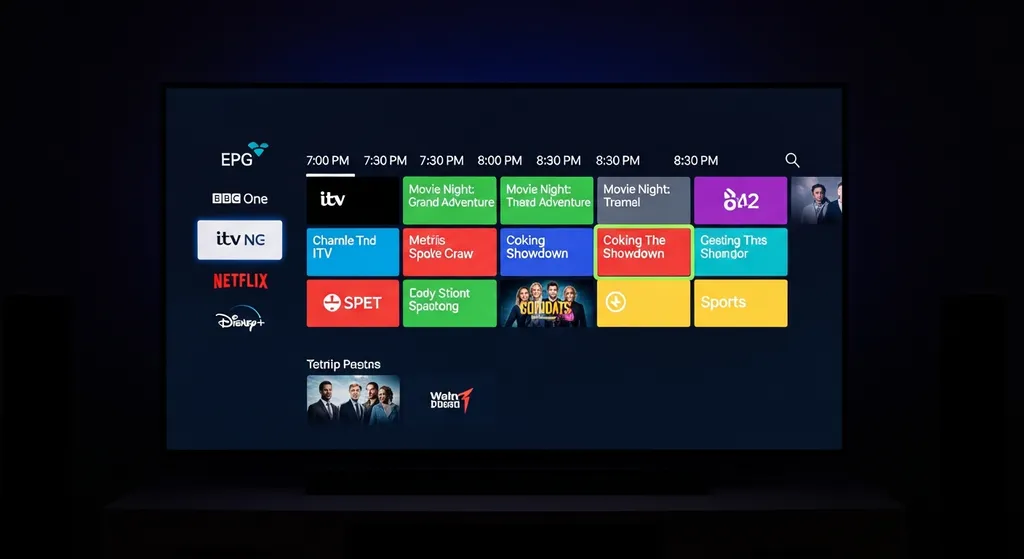
L’une des premières étapes après avoir installé IPTV Smarters est d’ajouter vos chaînes télévisuelles. Que vous utilisiez l’API Xtream Codes ou une playlist M3U, ce guide pratique vous accompagne étape par étape pour configurer, organiser et gérer votre liste de chaînes de manière optimale.
Les deux méthodes pour ajouter des chaînes
IPTV Smarters Pro prend en charge deux méthodes principales pour charger vos chaînes. Chacune présente des avantages spécifiques selon votre abonnement IPTV et vos préférences d’utilisation.
Méthode 1 : Connexion via Xtream Codes API
La connexion via Xtream Codes API est la méthode privilégiée par la majorité des fournisseurs de service IPTV. Elle offre une intégration complète avec accès au guide des programmes (EPG), au catalogue VOD et à la fonctionnalité catch-up TV.
Étape 1 : Récupérer vos identifiants
Après avoir souscrit votre offre IPTV, votre fournisseur vous communique trois informations essentielles :
- URL du serveur (nom d’hôte) : l’adresse du serveur IPTV, généralement au format http://adresse-serveur:port
- Nom d’utilisateur : votre identifiant unique
- Mot de passe : votre clé d’accès sécurisée
Étape 2 : Configurer la connexion dans IPTV Smarters
Lancez IPTV Smarters Player et suivez ces étapes :
- Sur l’écran de connexion, sélectionnez « Connexion via Xtream Codes API ».
- Donnez un nom à votre profil (par exemple : « Mon IPTV France »).
- Saisissez l’URL du serveur dans le champ prévu. Attention à bien inclure le port (ex. : :8080).
- Entrez votre nom d’utilisateur et votre mot de passe.
- Appuyez sur « Ajouter l’utilisateur » pour lancer le chargement.
L’application se connecte au serveur et télécharge automatiquement la liste complète de vos chaînes, films et séries. Le temps de chargement dépend du nombre de chaînes et de votre vitesse de connexion.
Étape 3 : Vérifier la connexion
Une fois connecté, vérifiez que les catégories TV en direct, Films et Séries s’affichent correctement. Testez quelques chaînes pour vous assurer que la lecture fonctionne. Si rien ne s’affiche, vérifiez vos identifiants et assurez-vous que votre abonnement est actif.
Méthode 2 : Chargement via playlist M3U
La méthode M3U est une alternative universelle qui fonctionne avec tous les fournisseurs. Une playlist M3U est un fichier texte contenant les liens vers les flux de chaque chaîne.
Étape 1 : Obtenir votre lien M3U
Votre fournisseur de service IPTV vous fournit une URL M3U. Cette URL est un lien direct vers votre playlist personnalisée. Ne partagez jamais ce lien car il est lié à votre compte.
Étape 2 : Ajouter la playlist dans IPTV Smarters
- Sur l’écran de connexion, sélectionnez « Charger votre playlist ou fichier/URL ».
- Choisissez « M3U URL » comme type de playlist.
- Donnez un nom au profil.
- Collez l’URL M3U complète dans le champ dédié.
- Appuyez sur « Ajouter l’utilisateur ».
Différences entre Xtream Codes et M3U
La méthode Xtream Codes offre généralement plus de fonctionnalités : guide EPG intégré, gestion des favoris côté serveur, accès au catch-up et informations détaillées sur les programmes. La méthode M3U est plus basique mais reste parfaitement fonctionnelle pour regarder vos chaînes. Si votre fournisseur d’IPTV France propose les deux options, nous recommandons Xtream Codes pour une expérience optimale.
Gérer plusieurs playlists
IPTV Smarters permet d’ajouter plusieurs profils avec différentes playlists. Cette fonctionnalité est particulièrement utile si vous avez plusieurs abonnements ou si vous souhaitez séparer vos contenus.
Pour ajouter un second profil, retournez à l’écran de gestion des profils et répétez le processus de connexion avec les identifiants du deuxième fournisseur. Vous pouvez ensuite basculer facilement d’un profil à l’autre depuis l’écran d’accueil de l’application.
Organiser vos chaînes en groupes
La plupart des fournisseurs organisent déjà les chaînes par catégories : France Généralistes, France Sports, France Cinéma, Internationale, Enfants, Musique, etc. Ces groupes apparaissent automatiquement dans le volet latéral de la section TV en direct.
Si vous souhaitez une organisation plus personnalisée, vous pouvez :
- Créer des listes de favoris thématiques : par exemple, une liste « Sport du week-end » avec toutes vos chaînes sportives préférées.
- Utiliser la fonction de recherche : tapez le nom d’une chaîne pour la retrouver rapidement parmi des milliers.
- Masquer les groupes inutiles : si certaines catégories ne vous intéressent pas, vous pouvez les masquer pour simplifier la navigation.
Pour en savoir plus sur la gestion des favoris et la navigation dans l’interface, consultez notre guide IPTV Smarters pour débutants.
Créer et gérer vos listes de favoris
Les favoris sont essentiels pour un accès rapide à vos chaînes préférées. Voici comment procéder :
Ajouter une chaîne en favori
Dans la liste des chaînes, effectuez un appui long sur la chaîne souhaitée. Un menu contextuel apparaît avec l’option « Ajouter aux favoris ». Sélectionnez cette option et la chaîne sera ajoutée à votre liste de favoris par défaut.
Créer plusieurs listes de favoris
IPTV Smarters permet de créer plusieurs listes de favoris distinctes. Vous pouvez organiser vos chaînes par thème : « Infos », « Divertissement », « Enfants », « Sport ». Cette organisation facilite grandement la navigation quotidienne.
Accéder à vos favoris
Depuis le menu principal, sélectionnez la section « Favoris ». Toutes vos chaînes préférées y sont regroupées, classées dans les listes que vous avez créées. Un simple appui lance la lecture de la chaîne choisie.
Mettre à jour votre liste de chaînes
Votre fournisseur peut ajouter ou modifier des chaînes régulièrement. Pour récupérer les dernières mises à jour :
- Avec Xtream Codes : accédez aux paramètres du profil et sélectionnez « Actualiser » ou « Recharger la playlist ». L’application se reconnecte au serveur et télécharge la liste mise à jour.
- Avec M3U : si votre URL M3U est dynamique (ce qui est le cas chez la plupart des fournisseurs), relancez simplement l’application ou rechargez la playlist depuis les paramètres.
Il est recommandé de rafraîchir votre playlist au moins une fois par semaine pour bénéficier des dernières chaînes ajoutées et des corrections éventuelles.
Résoudre les problèmes courants
Voici les problèmes les plus fréquents lors de l’ajout de chaînes et leurs solutions :
- Erreur de connexion : vérifiez que l’URL du serveur, l’identifiant et le mot de passe sont corrects. Vérifiez également que votre abonnement n’a pas expiré.
- Chaînes qui ne chargent pas : testez votre connexion Internet. Si certaines chaînes fonctionnent et d’autres non, le problème peut venir du serveur pour ces chaînes spécifiques.
- EPG qui ne s’affiche pas : avec la méthode M3U, l’EPG nécessite parfois un lien séparé. Demandez à votre fournisseur le lien EPG et ajoutez-le dans les paramètres de l’application.
- Playlist trop longue à charger : si vous avez des milliers de chaînes, le premier chargement peut prendre plusieurs minutes. Soyez patient et assurez-vous d’avoir une connexion stable.
Pour explorer toutes les fonctionnalités avancées de l’application, consultez notre article sur les fonctionnalités d’IPTV Smarters Pro.
Conclusion
Ajouter des chaînes sur IPTV Smarters est un processus simple, que ce soit via Xtream Codes API ou playlist M3U. La clé d’une expérience réussie réside dans le bon choix de méthode de connexion et une organisation efficace de vos chaînes et favoris. Avec les outils intégrés à l’application, vous pouvez personnaliser entièrement votre expérience télévisuelle et accéder en quelques secondes à tous vos contenus préférés en IPTV France.